
Admission wristbands | step-by-step instructions
Schritt-für-Schritt zum individuellen Einlassband
Sie möchten Ihre Einlassbänder online selbst gestalten?
Das einfach zu bedienende Online-Tool ist Ihnen hierbei eine wertvolle Hilfe. Diese Schritt-für-Schritt-Anleitung führt Sie durch den gesamten Prozess. Alternativ können Sie sich das Video-Tutorial ansehen.
Schritt 1 – Konfiguration starten
Um auf unseren Konfigurator zugreifen zu können, entscheiden Sie sich bitte zunächst für ein Einlassband nach Ihren Wünschen, welches mit der Kennzeichnung „konfigurierbar“ ausgezeichnet ist. Wählen Sie beim 1C-Druck zunächst die Farbe des Bandes und gelangen Sie über die Schaltfläche „jetzt selbst gestalten“ zu unserem Konfigurator. Beim 4C-Druck der Tyvek*/Stoff-Bänder müssen Sie zuvor keine Bandfarbe wählen. Der Druck erfolgt auf einem weißen Band.

Schritt 2 – Text, Formen und eigene Grafiken hinzufügen
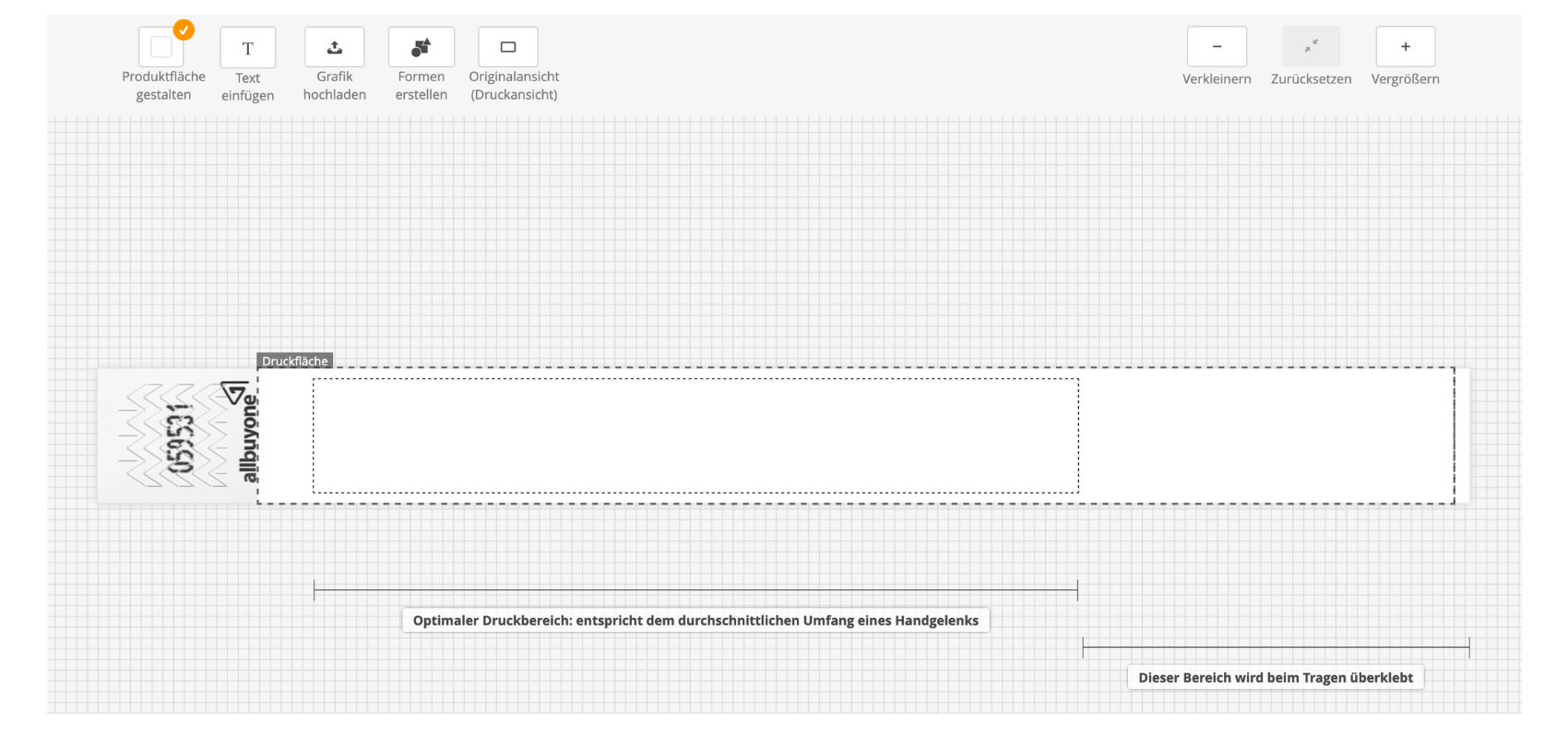
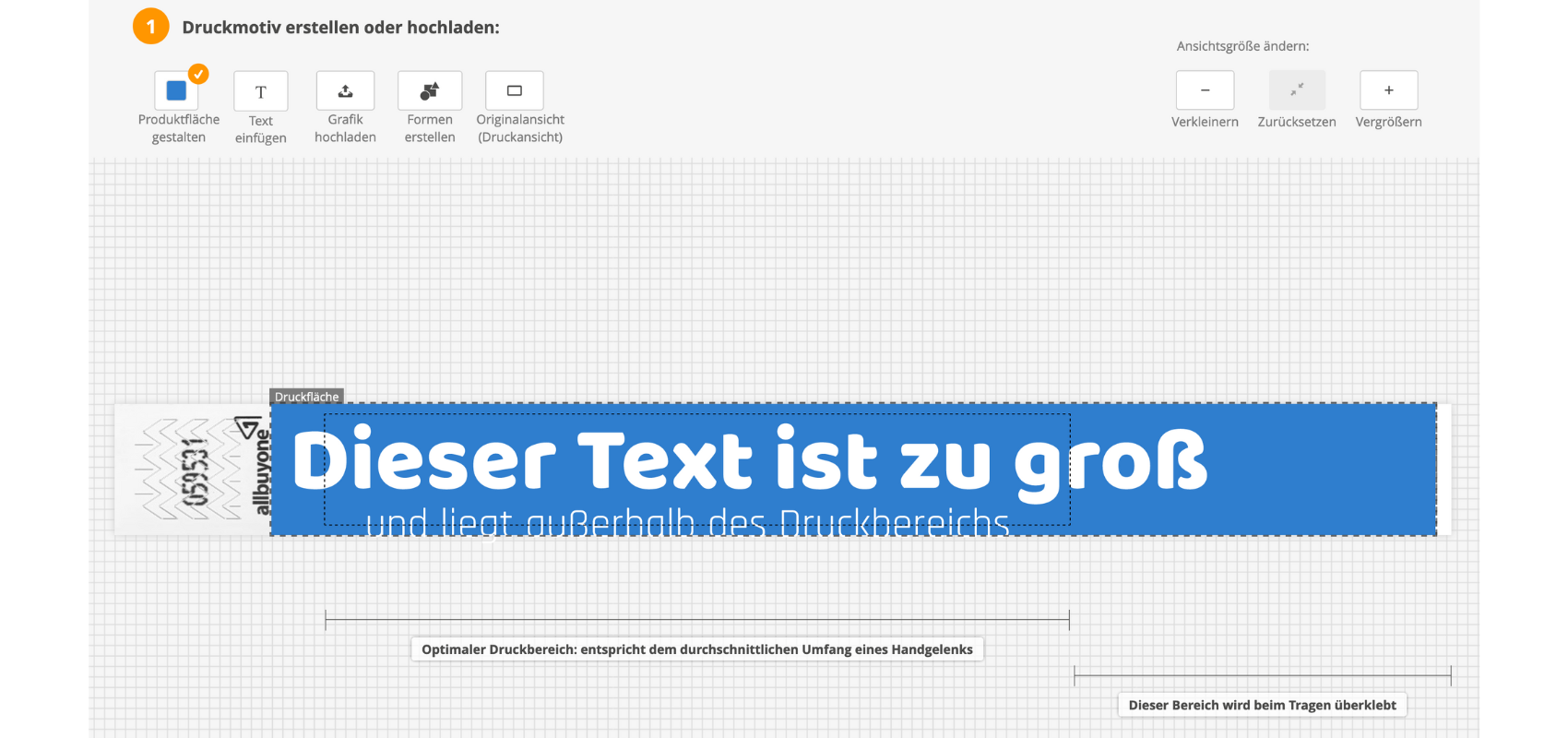
Im Konfigurator wird Ihnen zunächst die gesamte Druckfläche des Bandes angezeigt und der Druckbereich markiert, der bei den meisten Handgelenken oben aufliegt und damit gut zu erkennen ist. Es wird auch der Bereich gekennzeichnet, der beim Tragen des Bandes üblicherweise überklebt wird bzw. der Randbereich, der bei Stoffbändern häufig eingekürzt wird.
Oben links haben Sie nun die Möglichkeit, Texte, Formen und eigene Grafiken hinzuzufügen und individuell anzupassen.
Wichtiger Hinweis! Vermeiden Sie bitte, auf den Zurück-Pfeil in Ihrem Browser zu klicken, da mögliche Änderungen sonst verloren gehen.
Schritt 3 – Produktfläche gestalten
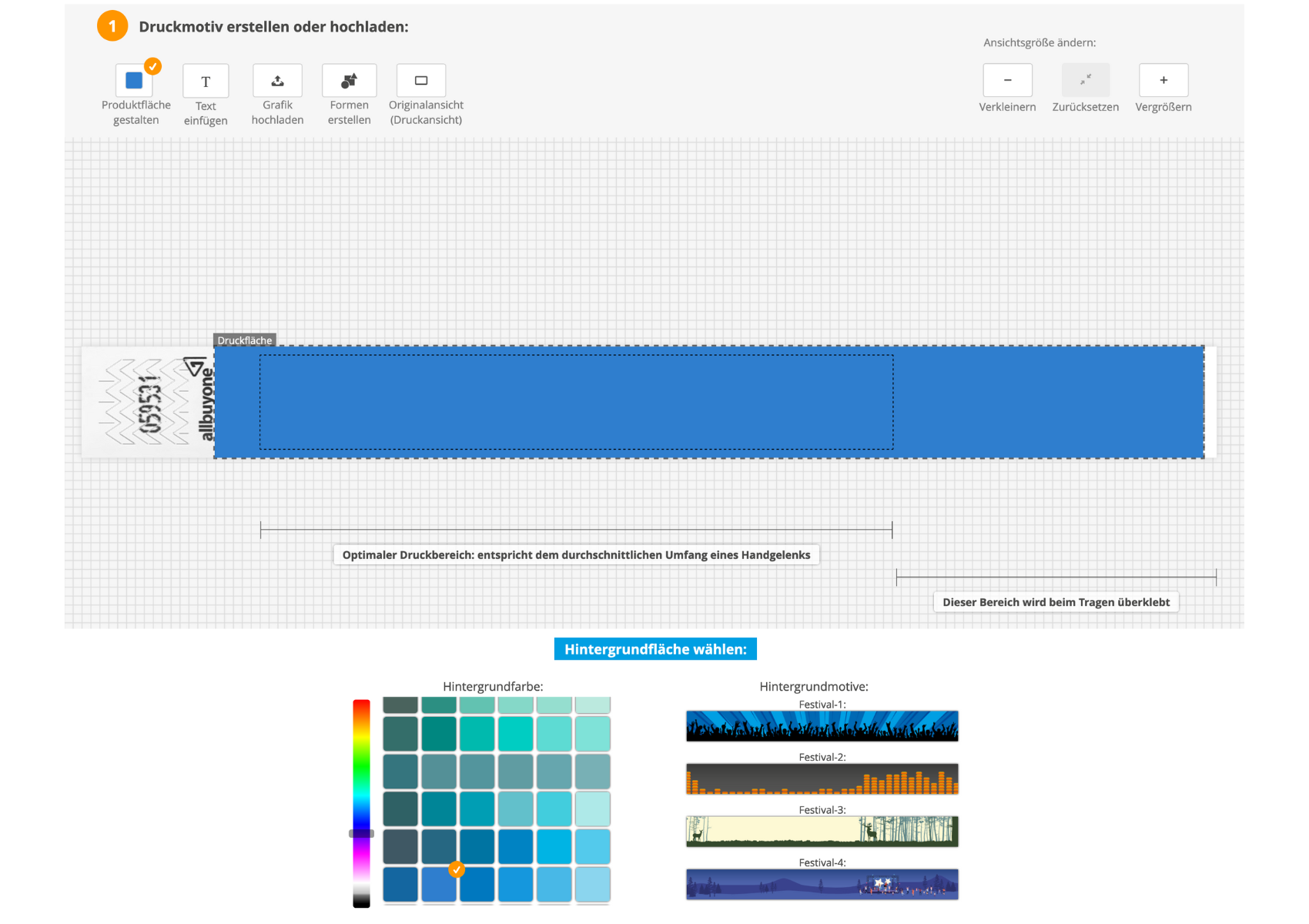
Über die Schaltfläche „Produktfläche gestalten“ wählen Sie eine einzelne Farbe für Ihr Tyvek-Einlassband oder können beim 4C-Druck auch ein Hintergrundmotiv einstellen. Keine Sorge, alle gewählten Optionen lassen sich später verändern oder löschen.
Schritt 4 – Bar-/QR-Code generieren
Sollten Sie ein Tyvek-Einlassband mit Bar- oder QR-Code gewählt haben, können Sie diesen über die Schaltfläche „Code erstellen“ generieren. Die Position eines Codes ist vorgegeben und kann nicht verändert werden. Ein Barcode kann nur durch maximal 12 Ziffern erstellt werden. Bei QR-Codes können Website-URLs und vieles mehr hinterlegt werden.
Schritt 5 – Textinhalt einfügen
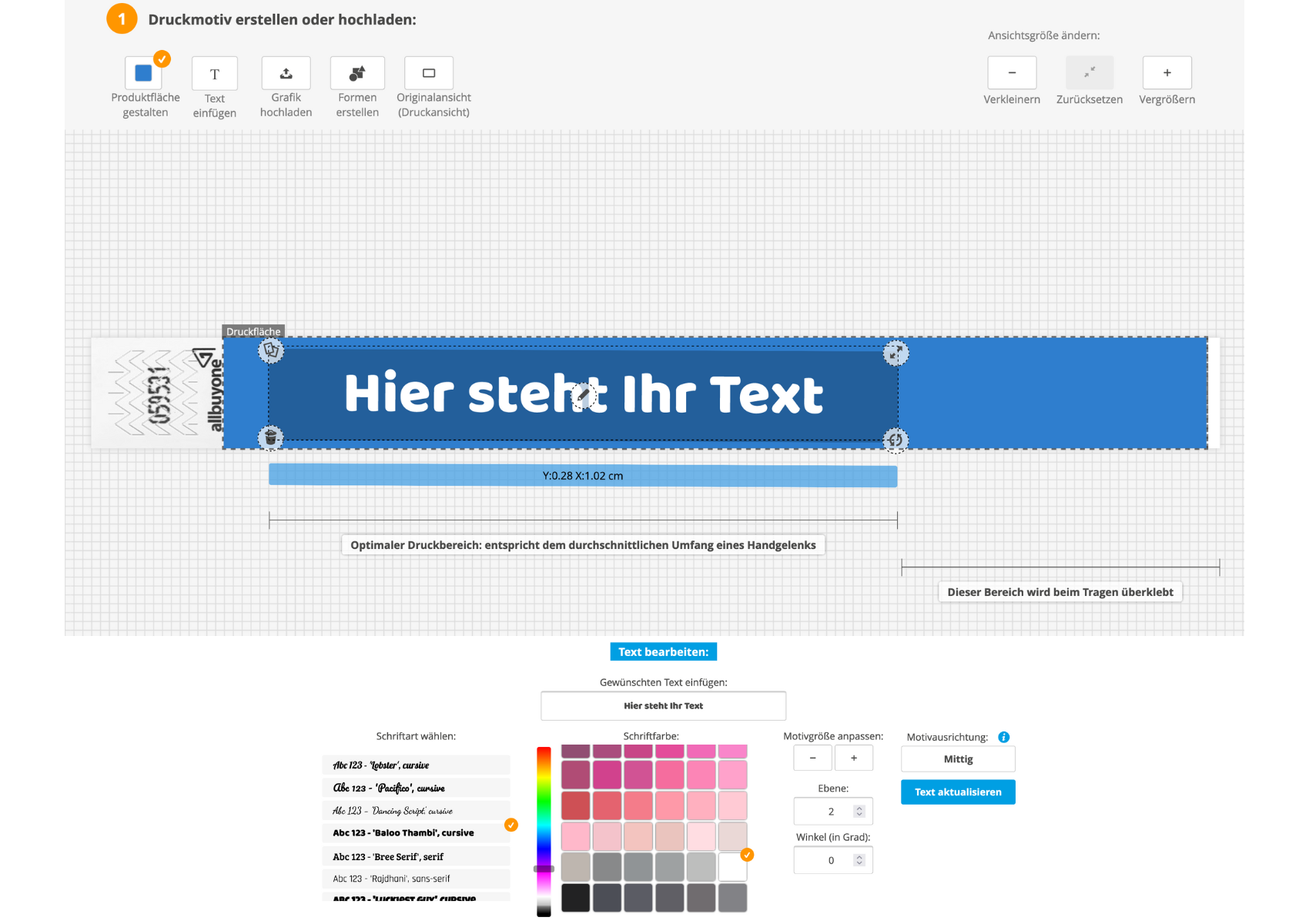
Über die Schaltfläche „Text einfügen“ gelangen Sie zu einem Fenster, welches sich individuell beschriften lässt. Hier haben Sie die Möglichkeit, eine Schriftart und -farbe zu wählen. Die Größe legen Sie durch Klick im Bearbeitungsmodus selbst fest.
Schritt 6 – Grafik hochladen
Über die Schaltfläche „Grafik hochladen“ können Sie Ihr eigenes Logo oder Ihre Bilder einfügen. Diese sollten im Format PNG oder JPG vorliegen und in hoher Auflösung von mindestens 300 dpi bereitgestellt werden. Leider lassen sich im Konfigurator momentan keine fertig designten Motive in Form eines Druck-PDFs hochladen. Sie haben aber stets die Möglichkeit, uns Druckdateien via Daten-Upload zur Verfügung zu stellen.
Vorsicht! Jeder Druck ist nur so gut, wie die Druckvorlage, die zur Verfügung gestellt wurde. Bitte beachten Sie deshalb die oben genannten Vorgaben für Bilder und Grafiken und fügen Sie keine verpixelten Daten ein. Von Ihnen konfigurierte Einlassbänder werden von uns NICHT automatisiert geprüft. Bestätigte Druckaufträge sind eine Sonderanfertigung und vom Umtausch ausgeschlossen.
Schritt 7 – Formen erstellen
Über die Schaltfläche „Formen erstellen“ steht Ihnen eine Auswahl an Formen zur Verfügung, die Sie zunächst einfügen und später bearbeiten können.
Schritt 8 – Originalansicht anzeigen
Über die Schaltfläche „Originalansicht“ gelangen Sie zu der Ansicht, die das Band zeigt, wie es später bedruckt aussehen wird. Ein zweiter Klick auf diese Schaltfläche macht eine gestrichelte Linie erkennbar. Alle Motive und Texte, die über diese Linien hinausgehen, werden später nicht optimal am Handgelenk zu erkennen sein!
Mehrmaliges Klicken hilft Ihnen bei der Feinabstimmung des Bandes und lässt Sie alle Änderungen in Echtzeit verfolgen. So können Sie einzelne Elemente auf Ihrem Band in der Größe anpassen, farblich verändern, drehen oder löschen – so lange, bis Sie mit dem Band vollkommen zufrieden sind.
Schritt 9 – Weitere Bänder gestalten, Bestellung aufgeben
Über die Schaltfläche „Position speichern“ sichern Sie Ihr Design. Wählen Sie nun, wieviel Pack Sie bestellen möchten. Die Mindestbestellmenge ist 1 Pack pro Bandfarbe, dies entspricht 100 Stück. Und klicken Sie sodann auf „In den Warenkorb“.
Staffelpreise berechnen wir für Sie automatisch Klischeekosten oder weitere Kosten fallen keine an.
Weitere Schaltflächen
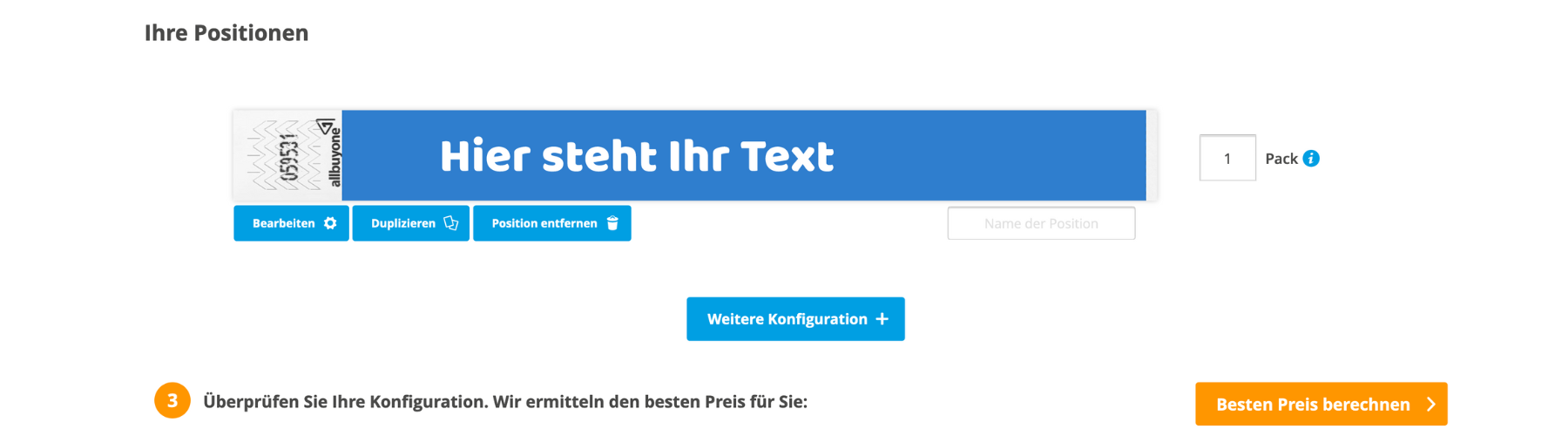
„Bearbeiten“: Durch Klicken gelangen Sie wieder in den Bearbeitungsmodus des einzelnen Designs.
„Duplizieren“: Durch Klick auf „Duplizieren“ speichern Sie Ihren bisherigen Entwurf und können einen Zwilling davon bearbeiten und verändern. So lassen sich beispielsweise Bänder mit demselben Motiv in unterschiedlichen Farben gestalten.
„Position entfernen“: Durch Klick löschen Sie das gestaltete Band.
„Besten Preis berechnen“: Durch Klick öffnet sich die Warenkorb-Schaltfläche und die für Sie jeweils günstigsten Staffelpreise werden hinterlegt.
„Weitere Konfiguration“: Durch Klick öffnet sich eine neue, leere Oberfläche für ein weiteres Einlassband in einem einzigartigen Design.
„Name der Position“: In diesem grauen Kästchen haben Sie die Möglichkeit einen Namen für jedes Design zu vergeben.
Sie möchten den Konfigurator nicht nutzen und uns stattdessen eine Druckdatei senden? Sehr gerne! Tipps zur professionellen Gestaltung von Einlassbändern sowie zum Erstellen der Druckdaten finden Sie hier: → Guide zur Gestaltung von Einlassbändern
Die Nutzung von Einlassbändern bietet ungeahnte Möglichkeiten – Wissenswertes finden Sie hier.